
SGD
Spatial Gesture Designer · VST3 / AU / スタンドアロン macOS / Windows
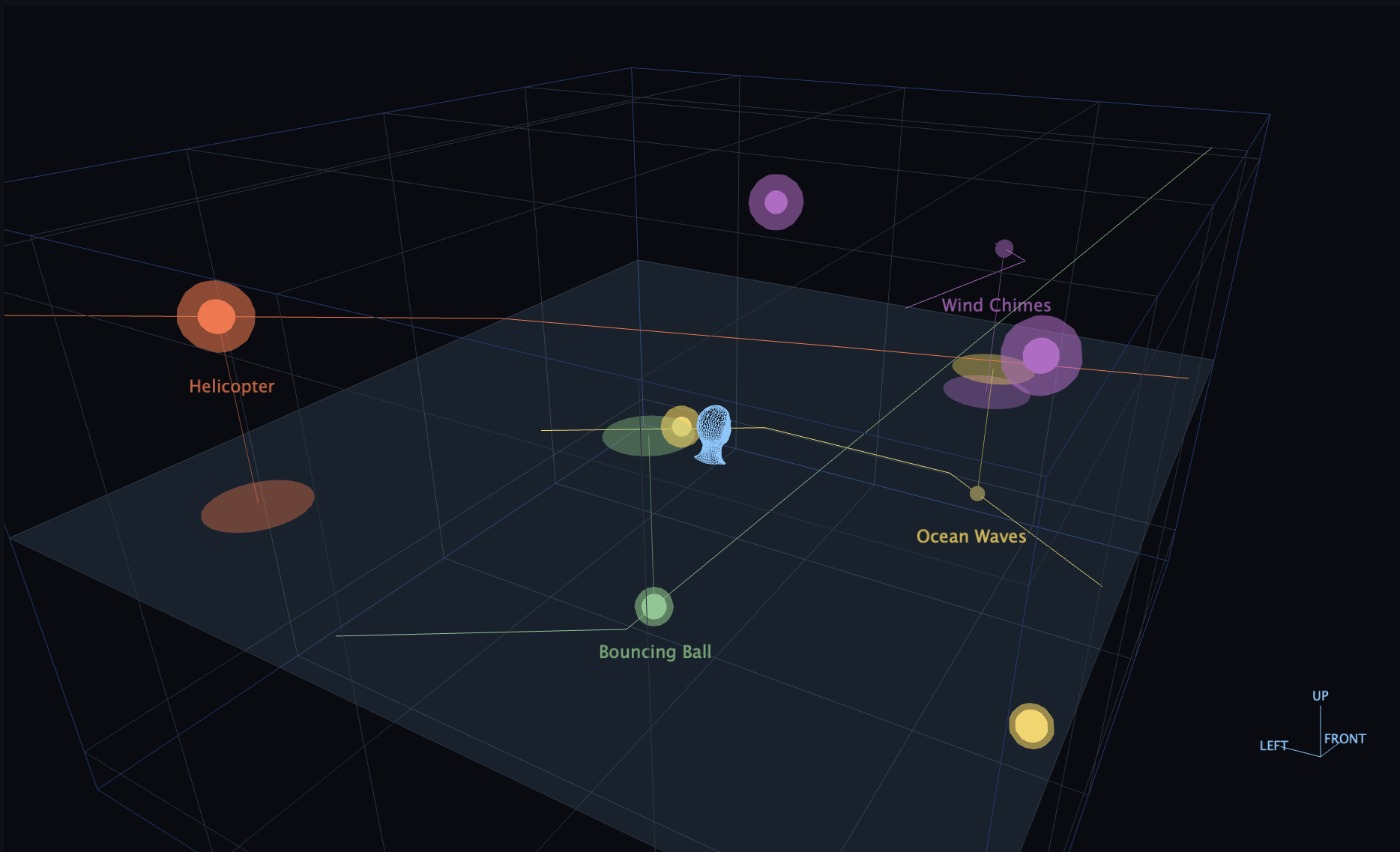
SGD は、ジェスチャーを自在にデザインするプラグインです。ジェスチャーとは、リスナーを取り囲む仮想空間の中を駆け巡る音の動きのことです。リスナーを真上から見下ろしたトップビューで軌跡を描き、エレベーションカーブで高さを与え、モーションカーブで動きに緩急をつけたら、MIDI キーに割り当てます。キーを押せば、音はただ鳴るだけでなく、あなたの周りを回り、頭上を越え、耳元をかすめて空間を駆けめぐります。
SGD は単なるパンニングとは違います。空間の物理モデルに基づいてすべてのジェスチャーをバイノーラル処理するため、ヘッドホンで聴くと、音が頭の外にはっきりと定位します。距離感も、空気感も、壁の反射も、ドップラー効果も、すべてはあなたが設計した空間から自然に生まれるもの。重い空間演算はバックグラウンドであらかじめ済ませておくので、再生時の負荷はほとんどかかりません。それに加えて、各ジェスチャーには、ジェスチャー同士の音のバランスを詳細に調整するためにゲイン、3バンド EQ、共有ルームリバーブへのセンドを備えた専用のミキサーストリップが付いています。
SGDはZKM カールスルーエや Dear Reality(のちに Sennheiser が買収)に在籍し、10年以上にわたって空間オーディオの開発に携わってきたエンジニアによって開発が進められています。
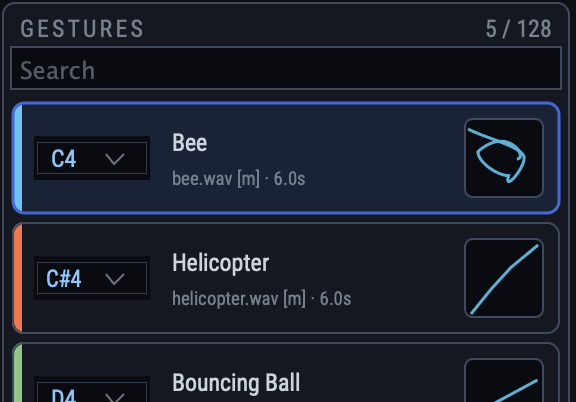
音と、軌道と、キー
この3つを組み合わせたものがジェスチャーです。リストには、再生するサウンドファイル、音の軌道のサムネイル、対応するキーの3つがまとめて表示されます。ドロップダウンで別のキーを選べば、割り当てもそのまま移ります。ひとつの空間には最大128個のジェスチャーを置けます。それぞれに固有の色をアサインしておくことができます。
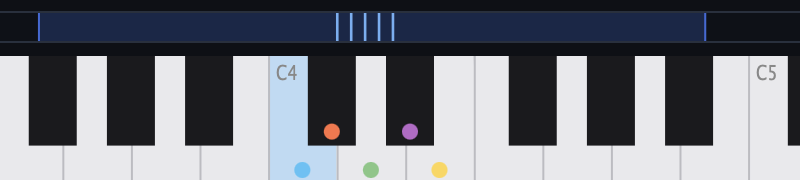
空間を楽器のように演奏する
すべてのジェスチャーは MIDI キーに割り当てられ、ジェスチャーリストで指定した色がキーボード上に小さな丸で表示されます。これによってDAW やMIDIキーボードから、空間の動きをライブで演奏できます。
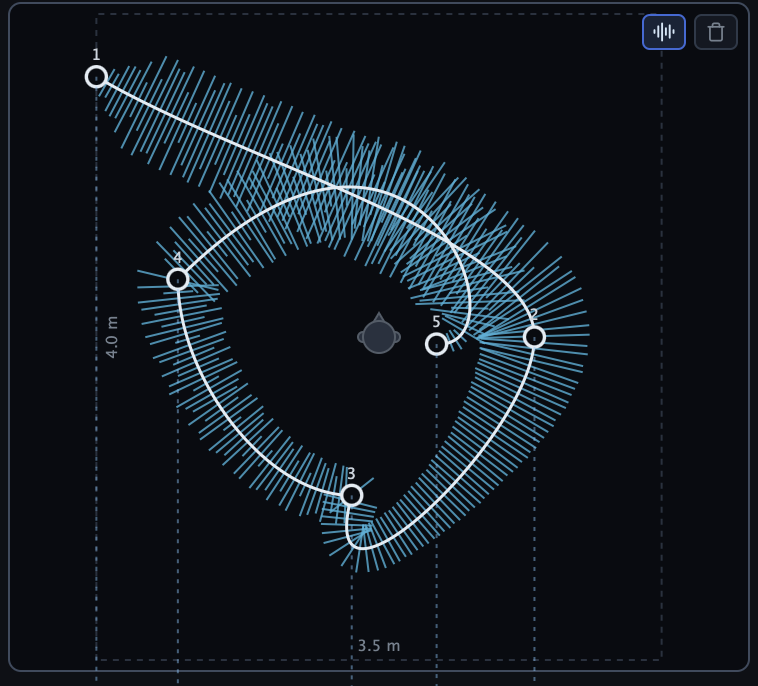
動きを描き、時間を操る
軌道に沿って波形が描かれるので、サンプルのどの部分がどこで鳴るのかがひと目でわかります。モーションカーブを使えば、音を加速させたり、減速させたり、完全に止めたり、 逆向きに動かしたりすることもできます。
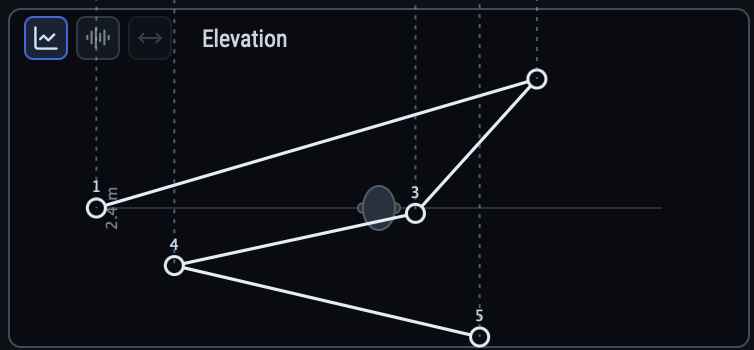
音を頭上から鳴らし、広がりを調整する
ひとつのエディターで3本のカーブを編集できます。エレベーションカーブでは、軌道を頭上へ持ち上げたり、足元へ下ろしたりできます。ウィズ(Width)カーブでは、ステレオファイルの左右のチャンネルを広げ、一点から広がりのある響きへ変化させることが可能です。
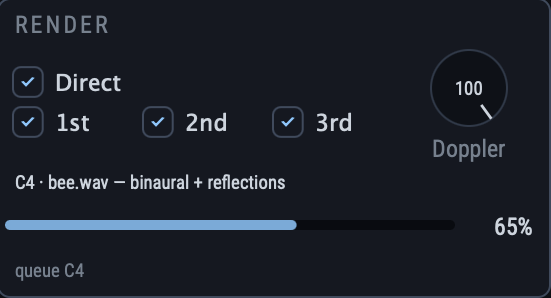
頭の外に定位する音
距離、空気吸収、最大3次までの壁の反射を再現する本格的なバイノーラルレンダリングの進捗を表示します。反射の次数を上げるほど、密度が高く鮮やかな空間になります。動く音源のドップラーの量も、好みに合わせて調整できます。
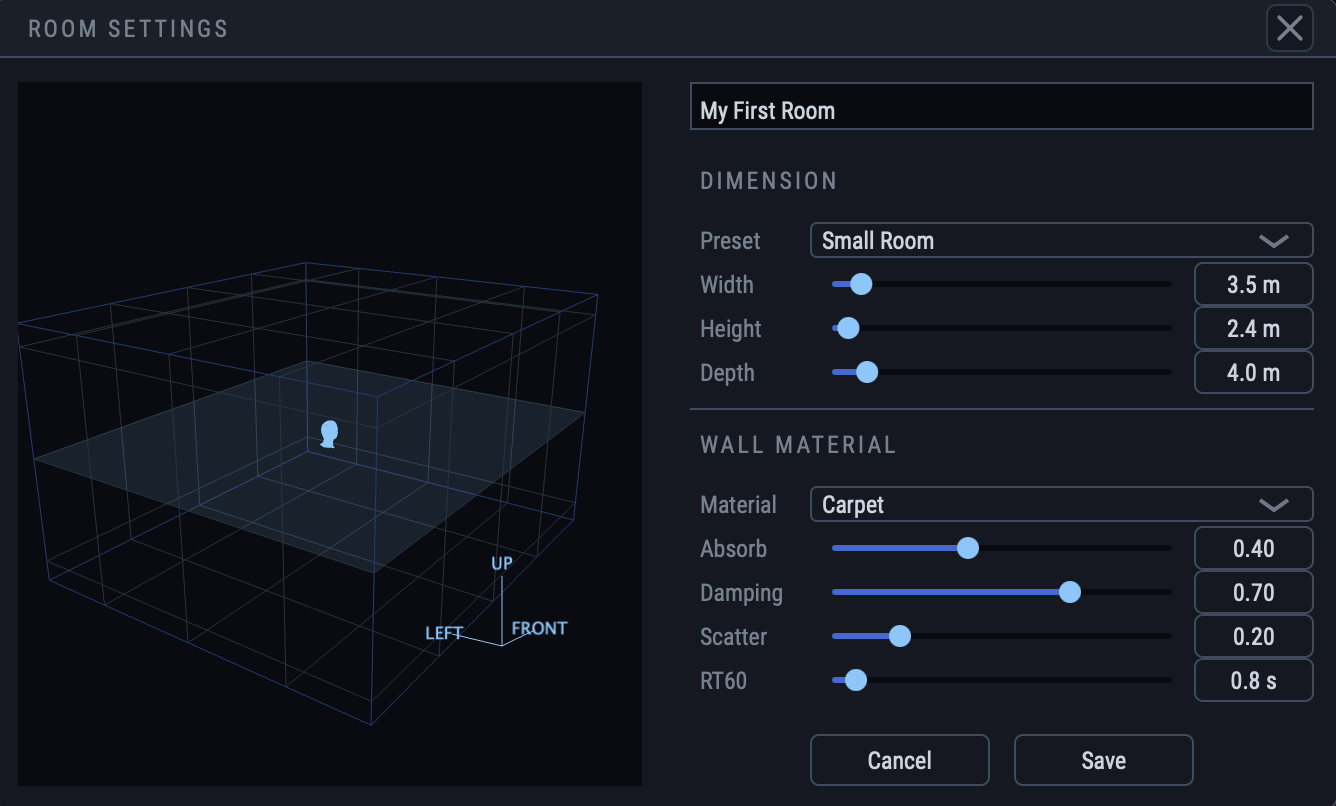
リアルな空間を、自由に設計
空間の幅・高さ・奥行きをメートル単位で指定し、壁の素材(吸音、ダンピング、拡散、RT60)を設定します。サイズを変えたり、コンクリートをカーペットに替えたりすると、反射もリバーブも、すべてのジェスチャーも自動的に更新されます。空間はサンプルを含むひとつのフォルダーとして保存されます。
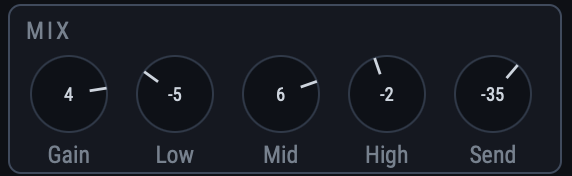
ジェスチャーごとに専用のストリップ
ジェスチャーごとに、ゲイン、3バンド EQ、共有ルームリバーブへのセンドを備えています。一度レンダリングしたものを再びレンダリングすることはないので、空間を開き直せばすぐに使えます。カーブを調整したときも、作業を続けているあいだに、そのジェスチャーだけがバックグラウンドで再レンダリングされます。
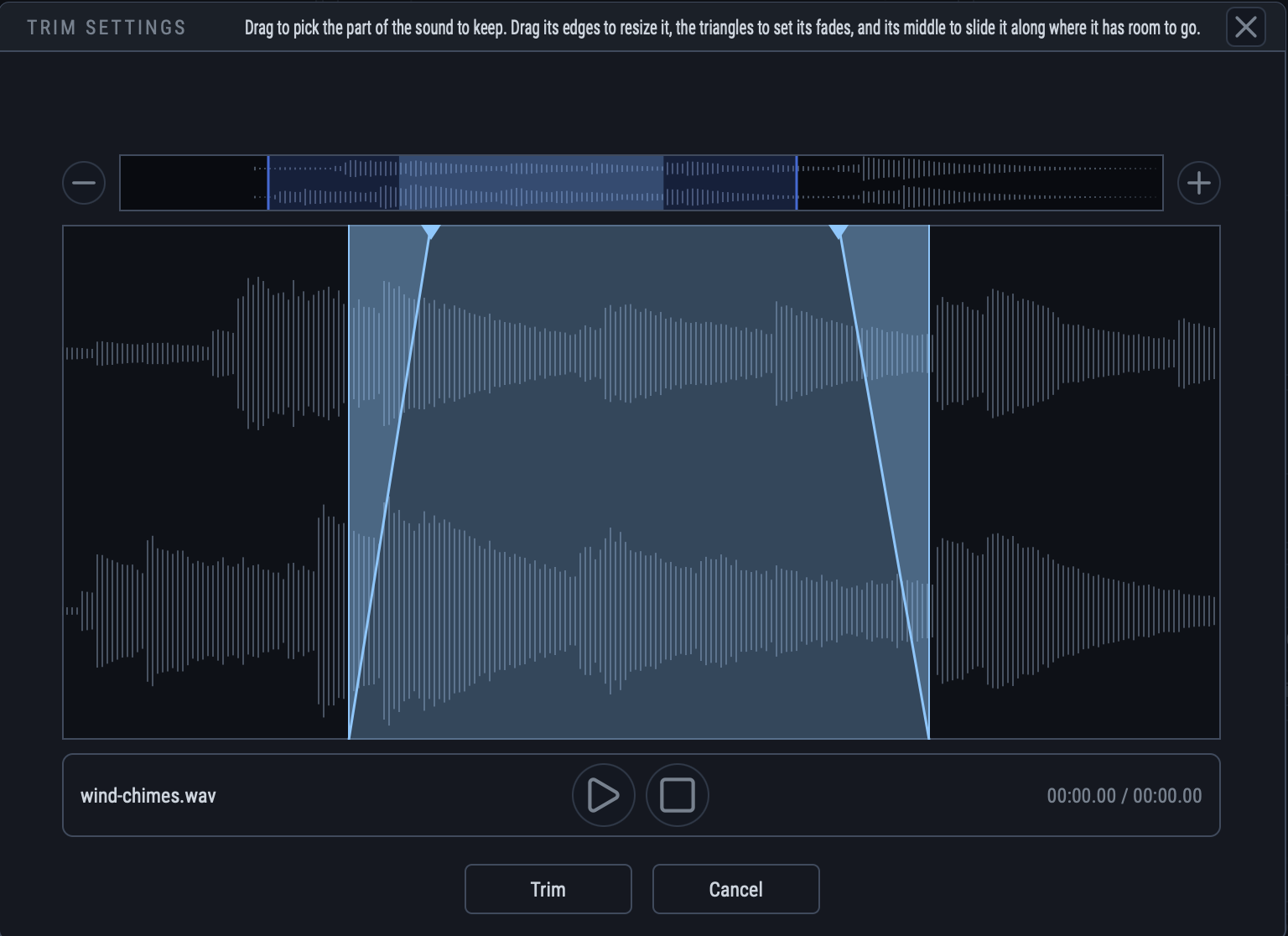
必要な部分だけを手軽に抽出
波形の上をドラッグして使いたい部分を選び、三角形のハンドルでフェードを付け、範囲全体をファイル上でスライドさせます。ジェスチャーと軌道上の波形は、選んだ範囲に合わせて自動的に描き直されます。
デモ
SGD の画面収録を5本用意しました。どの動画も、SGD のバイノーラル出力をそのまま音声にしています。矢印で切り替えられ、再生ボタンを押すまで音は鳴りません。同時に再生されるのは1本だけです。
まずヘッドホンを着けてください
これらの動画はバイノーラル音声です。左右の耳にそれぞれ別の信号が届くことで、はじめて立体的に聞こえます。スピーカーで再生すると両方の信号が両耳に届いて手がかりが打ち消し合い、音はスピーカーのある位置から聞こえるだけになってしまいます。ヘッドホンで聴けば、同じ音源が空間の中や背後、頭上、耳元を通り過ぎていくのがわかります。
ダウンロード
14日間の無料トライアル · 全機能を利用可能 · 登録不要
ユーザーマニュアル(英語) →仕様
- 対応 OS
- macOS 11(Big Sur)以降、Apple Silicon(ARM)のみ Windows 10 以降、64-bit
- フォーマット
- VST3、AU、スタンドアロン AU は macOS のみ AAX(Pro Tools)は v2.0 で対応予定
- サンプルレート
- 44.1、48、96 kHz のみ
- 動作確認済みホスト
- Logic Pro、Cubase、REAPER
macOS 版は macOS 11(Big Sur)以降が必要で、Apple Silicon(ARM)でのみ動作します。Intel 版はなく、Rosetta 経由も含め Intel Mac では動作しません。セッションのサンプルレートは 44.1、48、96 kHz のいずれかである必要があり、それ以外には対応していません。Windows 版は Windows 10 以降(64-bit)が必要で、VST3 とスタンドアロンで提供されます。
トライアルとライセンス
SGD は14日間の無料トライアルから始められます。トライアル版は製品版とまったく同じで、期間中はすべての機能を制限なく使えます。透かしも書き出しの制限もありません。開始はワンクリックで、名前やメールアドレスの入力、ユーザー登録も必要ありません。
14日間が過ぎても SGD は起動し、保存した空間も開けますが、有効なライセンスキーを入力するまでプラグインはミュートされ、音声は出力されません。キーはトライアルの終了前でも終了後でも、いつでも入力でき、入力すればすぐに音が戻ります。1つのキーで、お持ちのすべてのマシンで使えます。詳しくはライセンスの仕組みをご覧ください。